先讲个大概:为啥要退回,以及基本流程
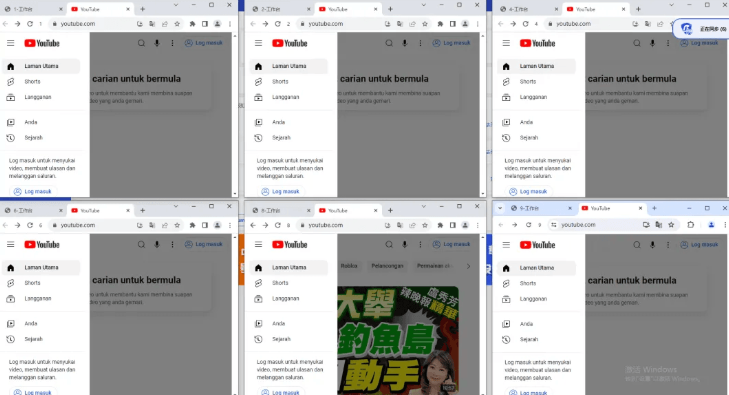
说白了,退回旧版本就是把现在的浏览器替换成以前的一个版本。常见原因有:新版本兼容性问题、窗口同步或多账号隔离出现异常、某些自动更新改变了使用习惯,或者你要继续使用某个被取消的功能。总体流程很简单但细节多:备份 → 获取旧版安装包并校验 → 断开自动更新/隔离网络 → 安装旧版(优先在测试环境)→ 恢复数据并验证功能。
该准备哪些东西(不要跳过)
- 完整备份:包括Profiles(配置文件夹)、Cookie、LocalStorage、扩展数据、缓存、证书、代理与自定义配置。
- 记录当前设置:窗口同步规则、账号映射、多窗口脚本、代理和代理证书、指纹插件设置。
- 获取安全的旧版安装包:优先官方存档或厂商技术支持提供的包,避免不明来源。
- 准备测试环境:虚拟机或沙箱,避免直接在生产环境上操作。
- 校验工具:sha256 或 md5 校验和工具,以及检查数字签名的手段。
按操作系统分步说明(费曼法:先讲“为什么”,再讲“怎么做”)
Windows 平台(最常见)
为什么要注意:Windows 上安装路径、注册表、自启动服务以及 AppData 中的配置文件都可能影响回滚,所以必须先备份并记录。
- 备份位置:通常在 C:\Users\用户名\AppData\Roaming\BitBrowser或类似名 或 C:\Users\用户名\AppData\Local\比特浏览器名。把整个文件夹复制到安全盘或压缩存档。
- 卸载前:退出所有浏览器进程(任务管理器里确认无残留),禁用自启动项,停用与浏览器相关的服务。
- 获取旧版:向比特浏览器官方支持请求历史版本,或在官方发布页(发行说明中)找到对应版本的下载链接。千万别用来源不明的安装包。
- 关闭自动更新:若浏览器设置里有“自动更新”选项,先在设置里关闭;如果没有,先断网或使用防火墙阻断更新域名(有风险,后述说明)。
- 安装步骤:在测试机上先安装旧版,确认功能;在生产机上可以先卸载当前版本(保留数据不勾选清除用户数据),再运行旧版安装包覆盖安装。
- 恢复数据:把备份的 Profiles、Cookies、Extensions 等复制回原路径(注意权限),然后启动,比对配置是否正常。
macOS 平台
为什么要注意:macOS 的应用通常在 /Applications,配置在 ~/Library 下,权限与沙盒机制不同。
- 备份路径:~/Library/Application Support/比特浏览器名,以及 ~/Library/Preferences 中相关的 plist 文件。
- 卸载方法:拖到废纸篓只是删除应用包,建议先退出进程,然后删除应用支持目录与缓存(备份后再删)。
- 获取旧版:同样优先官方渠道或由厂商提供的 DMG/PKG。
- 安装与校验:安装前使用 shasum -a 256 校验;安装后在“安全性与隐私”里允许打开;若遇到权限问题,使用 sudo 或修正文件权限。
Linux(Ubuntu/Debian/其他)
为什么要注意:包管理器可能会自动升级或因依赖关系冲突而阻止回退。
- 备份路径:~/.config/比特浏览器名、~/.cache/比特浏览器名。
- 获取旧版:从官方仓库下载对应的 .deb/.rpm 或官方 tarball,或请求厂商提供历史包。
- 安装方式:使用 dpkg -i 或 rpm -Uvh,本地安装时注意解决依赖;可以用 apt pinning 锁定版本以防自动升级。
- 测试环境:容器或虚拟机优先,避免在生产容器内直接替换。
如何安全地获取旧版安装包(避免中招)
这一步直接关系到安全性。不要从小众文件分享站点乱下包。正确做法:
- 优先联系比特浏览器官方支持或在官网的“版本发布/历史记录”中查找旧版本。
- 厂商的 Git 仓库或发行日志也是好途径。
- 如果是企业版,向销售或客户经理申请历史包与签名证书。
- 拿到安装包后,用 sha256 校验和工具对照官方公布的校验值,或检查应用的数字签名是否有效。
关闭自动更新或防止被强制升级(谨慎操作)
就是要阻止浏览器死活升级回去。最温和的做法是通过官方设置关闭自动更新或在企业版管理控制台设定“保持在某一版本”。如果没有这类选项,可以考虑以下方法,但要意识到安全与合规风险:
- 配置内置更新选项:优先使用浏览器自带的“自动更新”开关。
- 企业策略/组策略:在企业环境可通过组策略(Windows)或配置档(macOS)设置禁止自动更新。
- 防火墙/主机策略:临时阻断更新域名或 IP(有风险,可能影响其他功能或触发异常)。
- 文件替换策略:对某些组件进行只读或权限更改,防止自动更新替换;这种方式复杂且容易出问题。
测试是关键:在虚拟机里先跑一圈
最好先在虚拟机或隔离环境中完成整个流程,确认以下项目正常:
- 多账号隔离是否保持(IP、Cookie、缓存是否被分开)
- 窗口同步功能是否还按预期工作
- 扩展与插件是否兼容
- 自动更新设置是否生效
- 是否触发平台(亚马逊、TikTok、Facebook 等)的登录风控
如果测试中出现问题,先不要在生产环境上动手,找出原因再处理。
恢复备份与验证(细节非常重要)
把备份恢复到原路径后,按顺序验证:先启动浏览器看能否正常启动,再逐步登录账号、同步窗口、检测cookie隔离与指纹特征。一些细节要特别注意:
- 备份时是否包含某些数据库文件(如 LevelDB、SQLite),直接覆盖可能导致版本不兼容;若旧版采用旧格式,可能需要数据迁移工具。
- 扩展可能需要重新安装或重新授权。
- 证书与代理配置有时存放在系统层(Windows证书库、macOS钥匙串),需要同步这些内容。
常见错误与逐条排查(实战经验)
- 启动崩溃或白屏:检查控制台日志,尝试以 –disable-extensions 启动,或删除缓存重试。
- 配置被覆盖:安装包可能会写入默认配置,事先备份配置项并在安装后重新导入。
- 多账号隔离失效:确认Profile目录是否独立,检查网络代理与本地hosts设置。
- 窗口同步不同步:版本差异可能导致同步协议不兼容,若旧版不支持新同步格式,可能无法回退。
- 自动升级又跑回新版本:确认自动更新组件被关闭或被策略锁定;若厂商强制升级,可能需要联系支持。
表格对比:不同系统回退要点一览
| 平台 | 备份路径 | 卸载/安装要点 |
| Windows | C:\Users\user\AppData\Local/ Roaming\Browser | 关闭进程,保存数据,使用官方卸载或覆盖安装;检查注册表项 |
| macOS | ~/Library/Application Support/Browser | 删除应用支持目录前先备份,校验签名,调整权限 |
| Linux | ~/.config/browser | 用包管理器或安装包回退,处理依赖并锁定版本 |
关于安全与合规的严肃提醒
退回旧版本会带来安全风险:旧版本可能含已知漏洞、弱加密或被厂商停止支持的特性。尤其在运营多个亚马逊、TikTok、Facebook账号时,任何安全漏洞都可能导致账号受损甚至封禁。操作前务必权衡利弊,并优先选择官方推荐的回退路径。
在团队或企业环境的最佳实践
- 建立版本管理策略:确定允许使用的最低版本与最长支持周期。
- 使用企业部署工具:通过 SCCM、Jamf、Ansible 等统一下发指定版本并锁定。
- 定期做快照与灾难恢复演练:用虚拟机快照在回退前备份整个系统状态。
- 记录变更与变更单:谁何时做了什么,便于回溯。
可能遇到的法律与平台策略问题
有些平台对使用代理、多账号矩阵或规避其识别机制有明确限制。退回旧版本不会改变你在平台上的行为合规性。如果你的操作触及平台规则(比如利用指纹混淆规避检测),有被封禁或账号处罚的风险。必要时咨询法务或平台客户经理。
常见问题(FAQ)
Q:能否直接覆盖安装旧版?
A:可以,但不推荐直接在生产环境覆盖。覆盖安装有可能留下不兼容的数据或没能移除新版本引入的后台组件,最好先在测试机验证。
Q:如果找不到官方旧包怎么办?
A:联系官方支持或厂商客户;如果是企业客户,通常厂商会提供历史镜像与签名包;切忌使用不明来源安装包。
Q:回退后窗口同步功能一定能用吗?
A:不一定。窗口同步如果依赖服务端协议或云端格式升级,旧版客户端可能无法与新版服务器兼容,所以测试是必须的。
Q:我应该保留多久的旧版本备份?
A:建议至少保留三个版本的安装包与最近三次完整备份;并在备份中标注版本号、备份时间与测试结果。
最后一点(像在记备忘录那样的碎碎念)
退回旧版本看起来像一件简单的“倒带”操作,但细节决定成败。先备份、再获取可靠包、在隔离环境里试、确认多账号隔离和窗口同步正常、最后才在生产机上操作。这么做能够最大程度地降低风险。保留安装包和快照,记录每一步,这样出问题还能倒回去。要是你我一起折腾过几次,都会有点残缺但靠谱的操作手册。