先把问题想清楚:为什么会弹出“环境需要升级”并且同时开多个窗口?
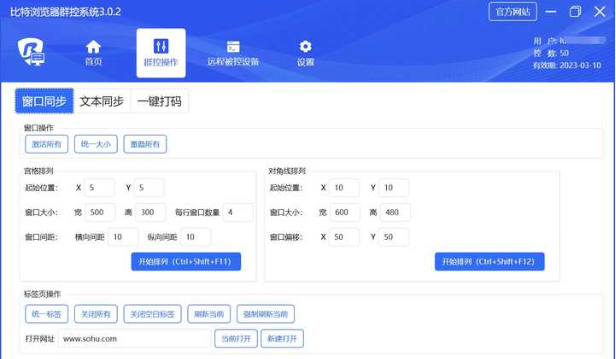
说白了,这像是车子“警告灯+自启多个车门”:一个提示(环境需要升级)说明浏览器检测到某项运行环境与当前版本预期不符;同时多个窗口出现,则可能是某个进程不断重启或某个扩展/外部程序在循环触发打开页面。两者并不是孤立的,常见成因有:
- 浏览器自身版本或内核兼容性问题:新版需要新版系统组件(比如加密库、TLS 协议、显卡驱动),旧版系统会弹出升级提示。
- 扩展或插件冲突:恶意或不兼容的扩展可能不断注入脚本,导致重复打开窗口并显示自定义提示。
- 启动参数/快捷方式被篡改:某些程序(安装包、PUP)会在快捷方式里加参数,启动时自动打开多个标签页或页面。
- 系统安全软件与策略:杀毒软件、公司域策略或证书问题会阻止某些功能,从而弹出需升级的提示。
- 网络代理/中间人(MITM)或证书链问题:如果中间代理替换证书,浏览器会把它识别为环境不安全并提示升级,某些自动脚本会反复尝试连接而导致多窗口。
- 被劫持或恶意程序:广告软件或启动监控程序会反复打开窗口,常伴随升级类提示来诱导用户行动。
排查的思路:像医生一样一步步检查(费曼法则:把复杂问题拆成简单问题)
好的,先把大问题拆成五个小问题:版本(是否兼容)、扩展(有没有问题)、证书/代理(网络层面)、权限/安全软件(系统层面)、及外部程序(是否被劫持)。按顺序来,别同时乱动太多,逐步验证每一步结果。
步骤 1:确认并记录现象(很重要)
- 什么时候发生的?开机、登录、点击某链接、还是定时出现?
- 提示里精确文字是什么?(截图或抄录)
- 同时打开几个窗口?是完全相同页面还是不同页面?
- 是否只在比特浏览器出现,别的浏览器正常吗?
步骤 2:先做最安全的基本操作
- 重启电脑(不要忽视它,能清理临时进程和挂起的更新)
- 临时断网(把网络拔掉或把网线拔掉、断开Wi‑Fi),再启动浏览器看是否还会打开多个窗口
- 如果问题消失,说明问题与网络相关(代理、证书、远程脚本)
步骤 3:检查浏览器版本与更新
打开浏览器的关于页面,查看版本号,和比特浏览器官方或你最近更新记录比对。常见操作:
- 更新到最新稳定版(优先)
- 如果问题在更新后出现,尝试回退到上一个稳定版本(回滚)
- 注意操作系统更新,尤其是安全/加密组件(Windows 更新、根证书更新)
步骤 4:禁用扩展与插件(有节奏地来)
把所有扩展都禁用,然后逐个启用以复现问题。很多扩展会在页面加载时注入代码或启动新的窗口。
- 进入扩展管理页面,一键禁用全部扩展
- 如果问题消失,说明是扩展冲突;逐个启用以定位罪魁
- 遇到可疑扩展,卸载并从正规来源重新安装(或永不恢复)
步骤 5:检查快捷方式与启动参数
右键比特浏览器快捷方式,查看“目标”(Target)一栏,不要有额外 URL 或参数(比如 –autostart 或某些恶意脚本路径)。同时检查系统启动项(msconfig、任务管理器的启动选项)是否有可疑项。
步骤 6:证书、代理与网络检查
证书链错误和代理劫持会触发“环境需要升级”这类安全提示。检查点:
- 系统时间是否正确(时间不对会导致证书失效)
- 浏览器安全页面查看受信任的根证书
- 在浏览器地址栏看锁标志,点开查看证书细节(有无被替换)
- 检查代理设置(系统代理或浏览器内设置),临时关闭代理或VPN试试看
步骤 7:临时关闭防病毒/防火墙(谨慎操作)
有时安全软件误判导致功能被屏蔽,从而弹出升级提示。先断网,然后短时间内关闭防病毒/防火墙并以管理员身份启动浏览器测试。测试完马上恢复安全软件。
步骤 8:创建新配置文件或重置浏览器
如果怀疑浏览器配置损坏(cookie、缓存、localStorage 被脚本污染),可以创建一个全新的用户配置文件,或使用浏览器的“重置设置”功能。注意:重置会丢失部分本地数据,先备份书签和密码。
| 系统 | 常用快速命令/位置 |
| Windows | 任务管理器 → 启动页;设置 → 应用 → 默认浏览器;检查快捷方式右键属性 |
| macOS | 系统偏好设置 → 用户与群组 → 登录项;检查应用包内 Info.plist 是否被篡改 |
| Linux | 检查 ~/.config/bitbrowser(或类似)配置;systemd 启动项 |
遇到复杂场景怎么办(企业环境、策略或证书相关)
在公司电脑上,往往存在组策略、企业证书、单点登录(SSO)等。建议:
- 联系IT,提供具体时间、日志、截图;不要擅自删除企业证书或改变域策略
- 如果是公司强制升级提示,确认是否是内部升级工具触发(比如企业补丁中心)
- 要求IT临时提供无策略账户或测试机以复现问题,便于排查
如果以上都没用:收集证据并寻求帮助
当你已经按步骤操作但问题仍在,下一步是把证据完整交给专业支持或社区:
- 记录重现步骤,保存浏览器控制台输出(开发者工具的 Console)、网络请求(Network 标签)
- 导出浏览器日志(很多浏览器支持 –enable-logging 参数或在帮助→更多工具中导出)
- 记录系统日志(Windows 的事件查看器、macOS 的控制台)
- 标明是否所有账号都受影响,还是仅个人配置
常见误区(顺便说一下)
- 误以为重装就能解决所有问题:如果配置或外部程序还在,重装后问题可能复现。重装前先备份并尝试无扩展/无配置的干净启动。
- 盲目关闭安全软件:这会带来风险,测试时间要短并及时恢复。
- 忽略证书细节:很多人只看“锁”或“非锁”,不看证书链细节;替换证书的代理很容易被忽视。
一个便捷的“快速排查清单”
- 1. 记录现象(截图/时间/是否离线仍复现)
- 2. 重启电脑 → 断网启动浏览器
- 3. 进入无痕/隐私模式测试
- 4. 禁用所有扩展 → 逐个启用排查
- 5. 检查快捷方式/启动参数 → 删除异常参数
- 6. 检查系统时间与根证书 → 临时关闭代理/VPN测试
- 7. 临时关闭杀软/防火墙并以管理员运行(短时间)
- 8. 新建用户配置或重置浏览器(前先备份)
- 9. 收集日志 → 联系技术支持或社区
最后一点:如何避免再遇到类似问题(设防与习惯)
像做家务一样,定期清理与更新能降低很多突发问题:
- 保持浏览器和系统补丁的定期更新(但更新后观察一两天)
- 扩展只装必要且来源可靠的,定期审查不常用扩展
- 使用可信的安全软件并允许其例外策略在必要时配合排查
- 备份浏览器书签与密码(导出或者使用受信任的云同步)
- 对来自不明来源的安装包保持怀疑态度,避免同时运行多个“优化/加速”工具
好了,就到这里了——我知道这些步骤看起来有点繁琐,但像拆一台不会启动的收音机一样,按部就班地检查零件(版本、扩展、证书、网络和权限)通常能把问题一步步缩小到可控范围。动手前先备份重要数据,遇到企业或安全证书相关的,尽量同步IT人员一起操作,别单打独斗就行。以上这些方法大多数情况下能帮你把“环境需要升级+多个窗口”这个烦人组合给解决掉,当然如果你愿意把具体报错信息、时间和系统环境告诉我,我可以更有针对性地帮你往里挖一点。